iPhoneのリカバリーモード解除もワンクリックで! 『AnyFix』がVer.1.3.3.1にアップデート
iMobie Inc.は2月24日、iPhone・iPad向けシステム修復ソフト『AnyFix』のバージョン1.3.3.1をリリースしました。
今回のアップデートでは、インストールパッケージの刷新による速度・安定性の改善にくわえ、TunesSync/CDBエラーの修復失敗やiPhone 16のアップグレード/ダウングレード時のリセット失敗といった問題が修正されたとのことです。
アップデート内容
インストールパッケージの刷新
インストール構成が最適化され、インストール速度と全体的な安定性が大幅に向上しています。初回導入時もよりスムーズに利用できるようになるとのことです。
TunesSync/CDBエラー修復の成功率改善
一部の環境でTunesSync/CDBエラーの修復に失敗する問題が修正され、iTunes関連トラブルの解決率が向上しているということです。
iPhone 16のアップグレード/ダウングレード時の不具合修正
iPhone 16においてiOSのアップグレードまたはダウングレード時にリセットが失敗する問題が解消され、より安全で安定したシステム復元が実現されたとされています。
『AnyFix』の主な機能と特徴
『AnyFix』は、iPhone・iPadのiOSシステム不具合をワンクリックで修復できる専門ツールです。リカバリーモードから抜け出せない場合でも数クリックで安全に解除でき、iTunes操作や複雑な手順は不要とのことです。
標準修復モードでは、写真・連絡先・アプリなどのデータを保持したままiOSシステムの不具合を修復できる可能性が高いとされています。起動ループ、リンゴループ、画面フリーズ、アップデート/ダウングレード失敗など150種類以上のiOSシステム問題に対応しており、iTunes不要で修復できる点も特徴です。
画面の案内に従うだけで操作できる設計となっており、専門知識がなくても利用できるということです。
iPhoneのリカバリーモードを解除する手順
『AnyFix』を使ったiPhoneのリカバリーモード解除は、以下の手順で行います。
Step 1:ダウンロードと接続
Windows版またはMac版の『AnyFix』を公式サイトからダウンロードしてインストールします。その後、USBケーブルでiPhoneをパソコンに接続します。
Step 2:解除操作
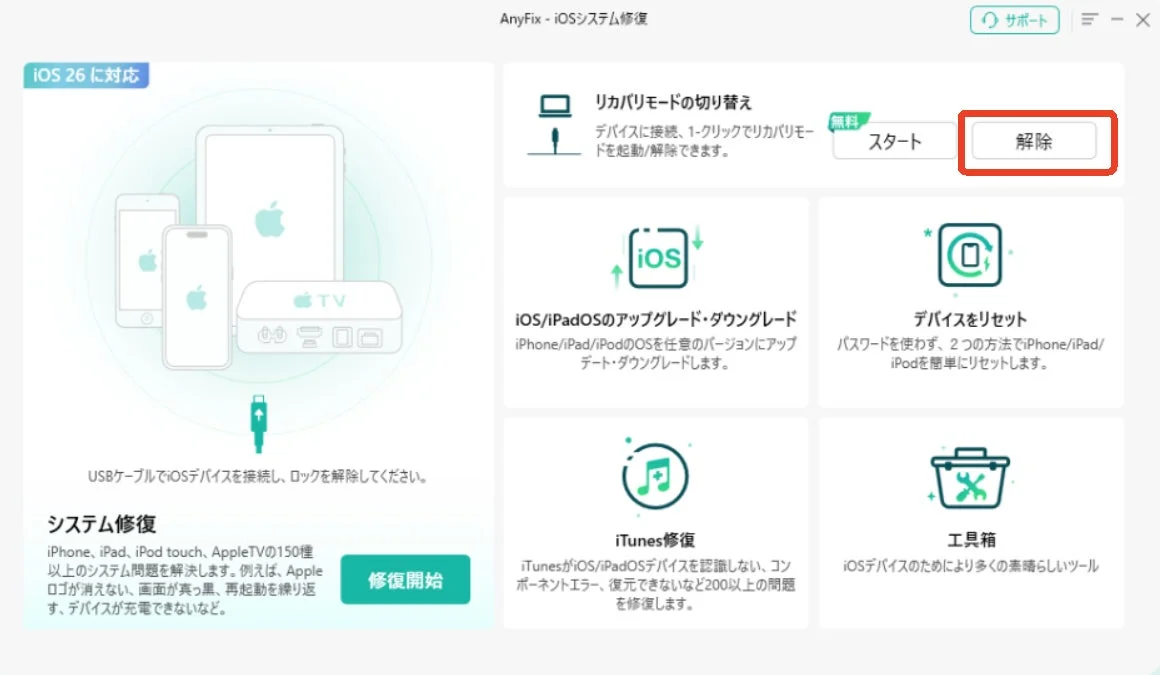
『AnyFix』を開き、メイン画面の「リカバリーモードの切り替え」で「解除」をクリックします。
Step 3:自動検出と再起動
『AnyFix』が自動的にデバイスを検出して解除作業を開始します。数分待つとiPhoneが自動で再起動し、通常のホーム画面が表示されてリカバリーモードの解除が完了するということです。
ユーザーの声
実際に利用したユーザーからは以下のようなコメントが寄せられています。
- 「AnyFixはiTunesよりわかりやすく、複雑な操作なしでiOSの不具合を修復できました。とても助かります。」
- 「以前、iPhoneが白い画面で起動しなくなりましたが、AnyFixで修復したらデータも無事で、すぐに使える状態に戻りました。」
- 「このソフトはさまざまなiOSの問題に対応していて安心感があります。リカバリーモードの解除も簡単にできました。」
- 「操作手順が簡単で初心者でも迷わず使える。iPhoneの不具合を自分で解決できるのは嬉しいです。」
関連情報
iPadのリンゴループや、リカバリーモード解除に関する詳細情報は以下の関連記事で確認できます。
- iPadがリンゴループで起動しない!原因と自分でできる直し方を徹底解説:https://www.imobie.jp/ios-system-recovery/how-to-fix-ipad-boot-loop.htm
- iPadリカバリーモードを解除する方法とできない場合の対処法:https://www.imobie.jp/ios-system-recovery/ipad-recovery-mode-disable.htm
- 【9選】iOS 26が重い?効果的な修正方法はこちら!:https://www.imobie.jp/ios-system-recovery/ios26-laggy.htm
- AnyFix公式サイト:https://reurl.cc/6b1yEM
- iMobie公式サイト:https://www.imobie.jp/
- iMobie公式X(旧Twitter):https://twitter.com/iMobie_jp
Source: iPhoneアプリ/iPadアプリをおすすめするAppBank
「人気」カテゴリーの関連記事